Réponse directe : créer un itinéraire gratuitement
Google Maps permet de calculer gratuitement un trajet sur ordinateur ou mobile, d’ajouter plusieurs destinations dans les modes compatibles, de modifier leur ordre, puis de lancer le guidage. Aucun abonnement n’est nécessaire pour la planification standard. Ouvrez Maps, choisissez Itinéraire, saisissez le départ et l’arrivée, sélectionnez votre mode de déplacement, comparez les propositions, ajoutez éventuellement des étapes et vérifiez les options disponibles. Google Maps ne classe toutefois pas automatiquement les arrêts dans l’ordre optimal : vous devez les réordonner manuellement.
Créer un itinéraire Google Maps sur ordinateur
La version web offre une vue confortable pour préparer un trajet, comparer les variantes et imprimer des instructions avant de partir.
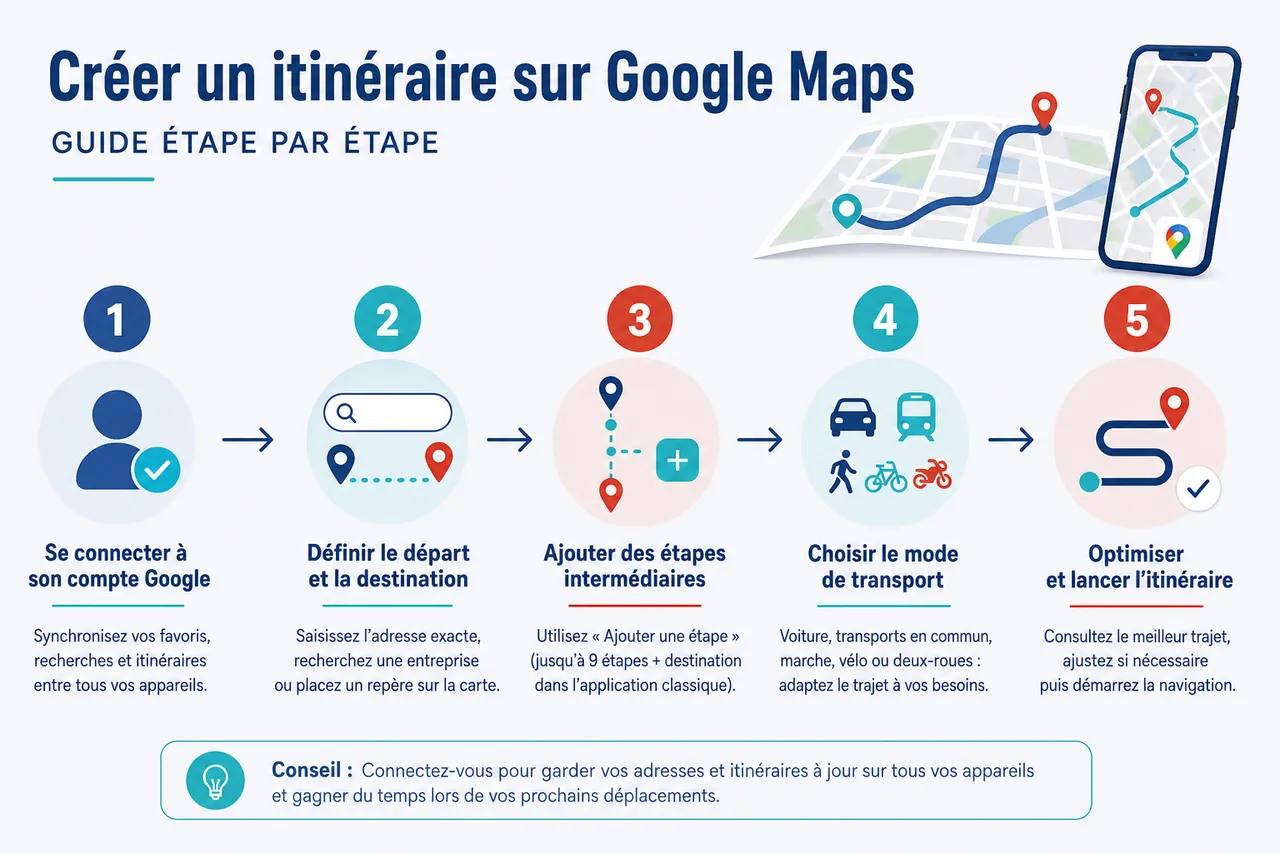
- Ouvrez maps.google.com dans votre navigateur, puis cliquez sur Itinéraire. Vous pouvez aussi rechercher un lieu et sélectionner le bouton correspondant.
- Saisissez une adresse, un établissement ou un point précis comme départ, puis renseignez la destination. Vérifiez le repère affiché sur la carte.
- Choisissez le mode voiture, marche, vélo, deux-roues ou transports en commun selon les choix présentés dans votre région. Les parcours et durées changent selon le mode.
- Comparez les trajets suggérés en observant la durée, la distance, les incidents signalés et les éventuels péages. Cliquez sur une variante pour la sélectionner.
- Ouvrez les options de route et cochez Éviter les péages, Éviter les autoroutes ou Éviter les ferries lorsqu’elles sont proposées.
- Finalisez le parcours. Quand tout est correct, affichez les détails pour imprimer la carte avec ou sans instructions, ou partagez le parcours par lien.
Imprimer sans perdre les détails
L’impression est disponible sur ordinateur depuis les détails de l’itinéraire. Contrôlez l’échelle, les étapes et le sens du trajet avant de valider. Pour conserver une copie numérique, choisissez l’impression au format PDF si votre système le permet. Une version imprimée ne reflète évidemment plus les changements de trafic.
Créer et suivre le trajet sur mobile
Sur Android ou iPhone, l’application ajoute la position GPS, les instructions vocales et le recalcul du parcours lorsque les conditions le permettent.
- Ouvrez Google Maps, recherchez votre destination, puis touchez Itinéraire. La position actuelle apparaît généralement comme départ si la localisation est autorisée.
- Modifiez le départ au besoin, choisissez le mode, puis examinez les trajets affichés. Touchez celui qui correspond à vos contraintes.
- Ouvrez le menu des options pour ajouter des destinations ou régler les préférences de route disponibles. Certaines commandes varient selon l’appareil, la région et le mode.
- Touchez Démarrer seulement après avoir vérifié le premier virage, l’adresse d’arrivée et l’autonomie du téléphone. Placez l’appareil sans masquer la route.
Ajouter plusieurs étapes et choisir leur ordre
Les itinéraires comportant plusieurs destinations sont disponibles pour certains modes, notamment la voiture, la marche ou le vélo selon le contexte. Ils ne sont pas proposés pour les transports en commun ou l’avion. Sur ordinateur, utilisez Ajouter une destination. Sur mobile, ouvrez le menu à trois points, puis choisissez Ajouter une étape.
- Pour modifier l’ordre, faites glisser chaque étape grâce à sa poignée, puis relisez le parcours complet.
- Regroupez les arrêts proches, tenez compte des horaires d’ouverture, des rendez-vous fixes et du stationnement.
- Si le nombre maximal autorisé est atteint, découpez la tournée en deux itinéraires et partagez chaque lien séparément.
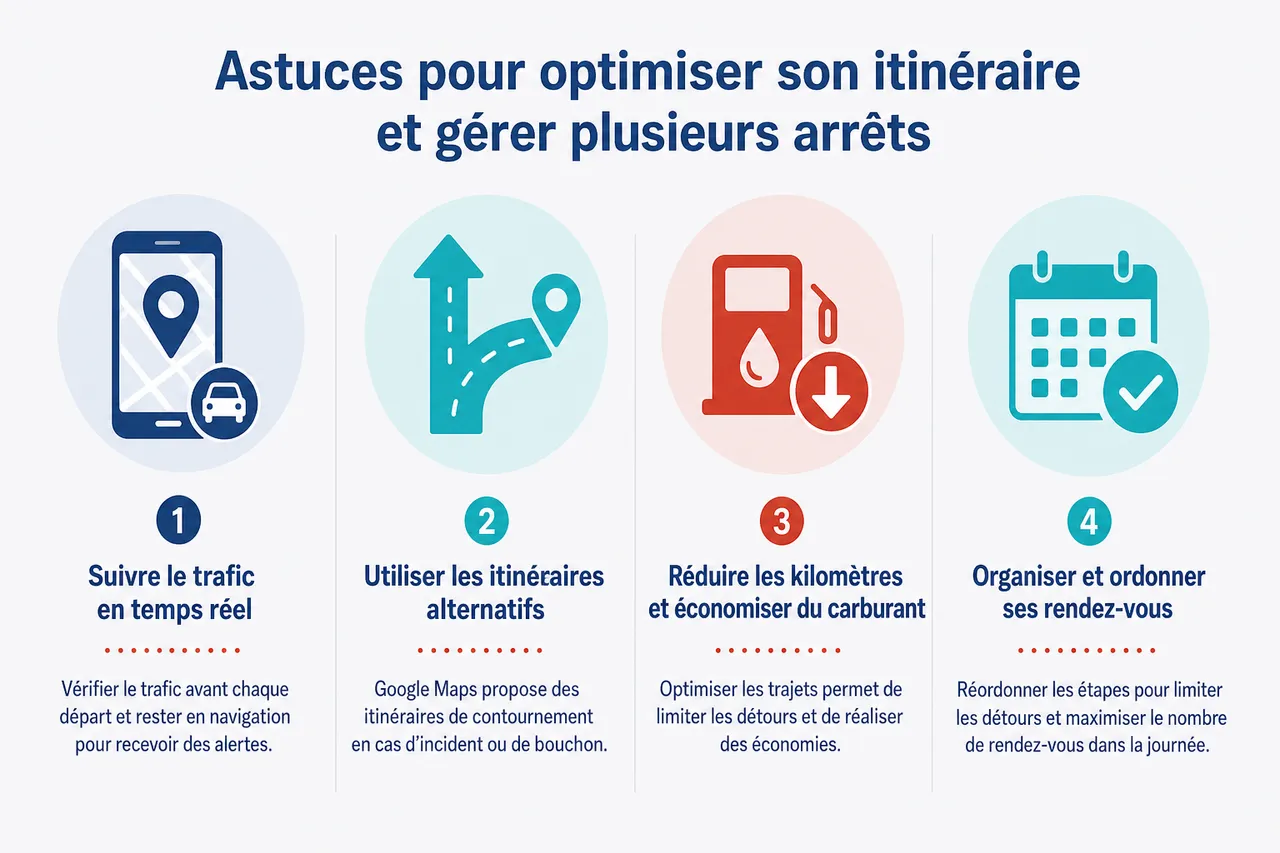
Google Maps recalcule le trajet après chaque déplacement, mais cela ne signifie pas qu’il recherche la meilleure séquence possible. Pour une petite tournée, testez deux ou trois ordres manuellement. Si l’optimisation automatique de nombreuses visites est essentielle, utilisez un outil spécialisé de planification de tournées.
Partager un itinéraire, un lieu ou l’envoyer au téléphone
Ces actions se ressemblent, mais elles ne transmettent pas la même information. Choisir la bonne évite qu’un destinataire reçoive seulement une adresse isolée.
Avant l’envoi, ouvrez si possible le lien dans une fenêtre privée ou sur un autre appareil. Vous verrez immédiatement si toutes les étapes sont conservées. Le destinataire doit parfois choisir son propre point de départ.
Ajouter un arrêt pendant la navigation
Pendant un guidage actif, recherchez un commerce, une station-service, un parking ou une autre catégorie le long du trajet. Google Maps peut afficher le détour estimé et proposer d’ajouter le lieu comme arrêt. Vous pouvez aussi ouvrir le menu et choisir l’ajout d’une étape lorsque cette fonction apparaît.
Ces commandes ne sont pas garanties partout ni pour tous les modes. Vérifiez que l’arrêt sélectionné se trouve bien sur votre axe et non dans une rue inaccessible. En conduite, laissez un passager agir ou arrêtez-vous.
Préparer des plans hors connexion
Dans l’application Android ou iPhone, touchez votre photo de profil, ouvrez Plans hors connexion, puis sélectionnez la zone à télécharger. Effectuez cette opération en Wi-Fi avant le départ et vérifiez que toute la route entre dans le rectangle enregistré.
- La disponibilité varie selon le pays ou la région, et le fichier occupe de l’espace.
- La navigation reste limitée à la zone téléchargée ; le trafic, les incidents et certains itinéraires peuvent être absents ou moins précis.
Conservez donc l’adresse écrite, une batterie chargée et, pour les zones sensibles, une solution de secours. Mettez régulièrement les cartes téléchargées à jour.
Options de route et limites importantes
Les réglages pour éviter péages, autoroutes ou ferries sont des préférences, pas des garanties absolues. Vérifiez séparément les fermetures, règles locales, zones à faibles émissions, autorisations professionnelles, hauteur, largeur, poids et accès de livraison. Une route praticable pour une voiture peut être interdite à un utilitaire.
Méthode simple pour une petite tournée professionnelle
- Rassemblez des adresses complètes, contacts, horaires, contraintes d’accès et durées prévues sur place.
- Placez d’abord les rendez-vous à heure fixe, puis insérez les visites flexibles autour.
- Ajoutez les destinations, regroupez les zones proches et testez l’ordre inverse si le détour paraît important.
- Prévoyez pauses, recharge, carburant et marge raisonnable ; Maps calcule le déplacement, pas votre intervention.
- Partagez le lien final, nommez clairement les segments et informez l’équipe après chaque modification.
Checklist avant départ
- Adresse et repère d’arrivée contrôlés
- Ordre des étapes relu
- Mode et options de route vérifiés
- Trafic consulté juste avant le départ
- Téléphone chargé, support installé, son réglé
- Carte hors connexion téléchargée si nécessaire
Pour un parcours récurrent, conservez une liste de lieux plutôt que de supposer qu’un ancien lien restera identique. Les horaires, accès et conditions routières évoluent.
Dépannage : résoudre les problèmes fréquents
Adresse incorrecte ou arrivée mal placée
Recherchez l’adresse complète, comparez le numéro, le code postal et la commune, puis zoomez sur le repère. Essayez le nom officiel du lieu ou positionnez un point sur la carte. Pour une entreprise, signalez les informations erronées.
GPS imprécis ou position instable
Activez la localisation précise, retirez le mode économie d’énergie si nécessaire et attendez dans un espace dégagé. Relancez l’application, calibrez la boussole si Maps le propose et vérifiez les autorisations.
Itinéraire impossible
Confirmez le mode choisi, la connexion et l’existence d’un accès praticable. Retirez temporairement une étape pour identifier le point bloquant. Un trajet multimodal ou transfrontalier peut exiger plusieurs recherches.
Lien incomplet
Recréez le parcours, vérifiez l’ordre, puis utilisez Partager l’itinéraire plutôt que le partage de la fiche d’un lieu. Testez le lien avant l’envoi et fournissez séparément les adresses essentielles.
Google Maps est-il vraiment gratuit ?
L’application, le site, le calcul standard, la navigation et le partage sont accessibles sans abonnement. « Gratuit » ne signifie cependant pas sans coût annexe : votre opérateur peut facturer les données mobiles ou l’itinérance, tandis que carburant, péages et stationnement restent à votre charge. Les API Google Maps Platform utilisées dans un site, une application ou un logiciel professionnel relèvent d’une tarification séparée.
Pour limiter les données, téléchargez une zone hors connexion et utilisez le Wi-Fi pour préparer le trajet.
FAQ sur les itinéraires Google Maps
Combien d’étapes peut-on ajouter ?
La limite dépend de l’interface, du mode et des évolutions du service. Lorsque le bouton d’ajout disparaît, créez un second parcours plutôt que de forcer l’itinéraire.
Peut-on enregistrer définitivement un trajet ?
Vous pouvez enregistrer des lieux, partager un lien ou conserver une liste. Pour un trajet récurrent, revérifiez toujours l’ordre, les options et le trafic.
Pourquoi le trajet change-t-il après le partage ?
Maps peut recalculer selon le départ réel, le mode, l’heure ou les conditions observées. Comparez les étapes plutôt que la seule durée.
Résumé et arrivée client
Un itinéraire échoue si la fiche indique une mauvaise entrée. Corrigez adresse, repère, horaires, accès et photos. ADN Digital 360 propose Essentiel Google à 150 € HT/mois, Visibilité 360 à 300 € HT/mois et Visibilité 360 Premium à 450 € HT/mois. Voir tous les tarifs. ADN Digital 360 ne propose pas la planification de tournées.

Salut, c’est Fred, ton explorateur du web, ton magicien du SEO installé entre Lyon (26 rue Dumenge, 69004) et Montrevel-en-Bresse (50 Grande Rue, 01340), mais toujours en mouvement sur Mâcon, Bourg-en-Bresse, et partout où Google a besoin d’un coup de baguette 🧙♂️✨
Quand il s’agit de déjouer les algorithmes, tu peux compter sur moi pour t’ouvrir un passage dans ce labyrinthe numérique. Plus de 25 ans dans les arcanes du référencement, ça t’affûte un instinct… presque surnaturel. 🚀
Pourquoi bosser avec Fred – ADN DIGITAL 360 ?
Une expertise taillée dans le vif : 25 ans à manier les SERP, ça te forge un flair rare pour détecter ce qui fera grimper ton site.Un accompagnement, pas un monologue : Je t’explique, je t’équipe, je te montre les bons réflexes… et très vite, tu manies Google comme un pro.Des formations limpides : En écoles, en entreprises ou en one-to-one, je rends le SEO concret, simple, actionnable. Pas de jargon inutile, que du pragmatique qui rapporte.
Et quand je ne hante pas Google ? 🏍️🌊
Je roule, je respire, je surfe — bref, je recharge les batteries pour revenir avec de nouvelles idées, un œil frais, et l’élan nécessaire pour propulser ton business.
Prêt à propulser ton site en tête des résultats ?
Avec moi, tu ne suis pas les tendances… tu les crées. Chez ADN DIGITAL 360, que ce soit à notre agence seo Lyon, agence seo Bourg-en-Bresse ou agence seo Mâcon, je suis plus qu’un consultant SEO : je deviens ton allié pour dompter le web.
👉 Découvre ici toutes mes solutions de référencement naturel
Allez, on y va ? 🚀
Consultant SEO Lyon – Expert SEO Lyon – Consultant SEO Bourg-en-Bresse – Consultant SEO Annecy – Consultant SEO Mâcon – Agence SEO Lyon